快速开始
一、安装 Node.js
Claude Code 依赖 Node.js 运行环境,请先根据你的操作系统完成安装。
bash
# 推荐使用 Homebrew 安装
brew install node

# 验证安装
node -v
npm -v
powershell
# 推荐使用 WinGet 安装
winget install OpenJS.NodeJS.LTS

# 或前往官网下载安装包
# https://nodejs.org/zh-cn/download

# 验证安装(在新终端中执行)
node -v
npm -v
bash
# 推荐使用 nvm 管理 Node.js 版本
curl -o- https://raw.githubusercontent.com/nvm-sh/nvm/v0.40.3/install.sh | bash

# 重新加载 shell 配置后安装最新 LTS 版本
source ~/.bashrc   # 或 source ~/.zshrc
nvm install --lts
nvm use --lts

# 验证安装
node -v
npm -v推荐版本:Node.js 18 LTS 及以上。
二、安装 Claude Code
bash
brew install --cask claude-codepowershell
winget install Anthropic.ClaudeCodebash
npm install -g @anthropic-ai/claude-code三、配置 API
RPG8 控制台支持 一键导入到 CC Switch(Claude / Codex / Gemini 多供应商切换工具),无需手动改环境变量。
前置:先到 CC Switch 项目页面下载并安装客户端(macOS / Windows / Linux 均有发行版)。
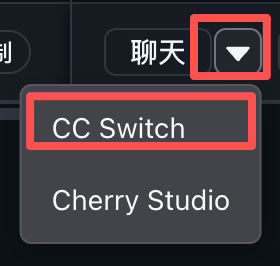
步骤 1 · 在控制台选择 CC Switch
进入 RPG8 控制台 顶部聊天/工具入口右侧的下拉菜单,选择 CC Switch:
步骤 2 · 填写应用与模型信息
弹窗中按需选择应用类型(Claude / Codex / Gemini),填供应商名称(自定义,例如 My Claude),并按需调整 Haiku / Sonnet / Opus 三档模型的默认绑定,确认后点击右下角 打开 CC Switch:
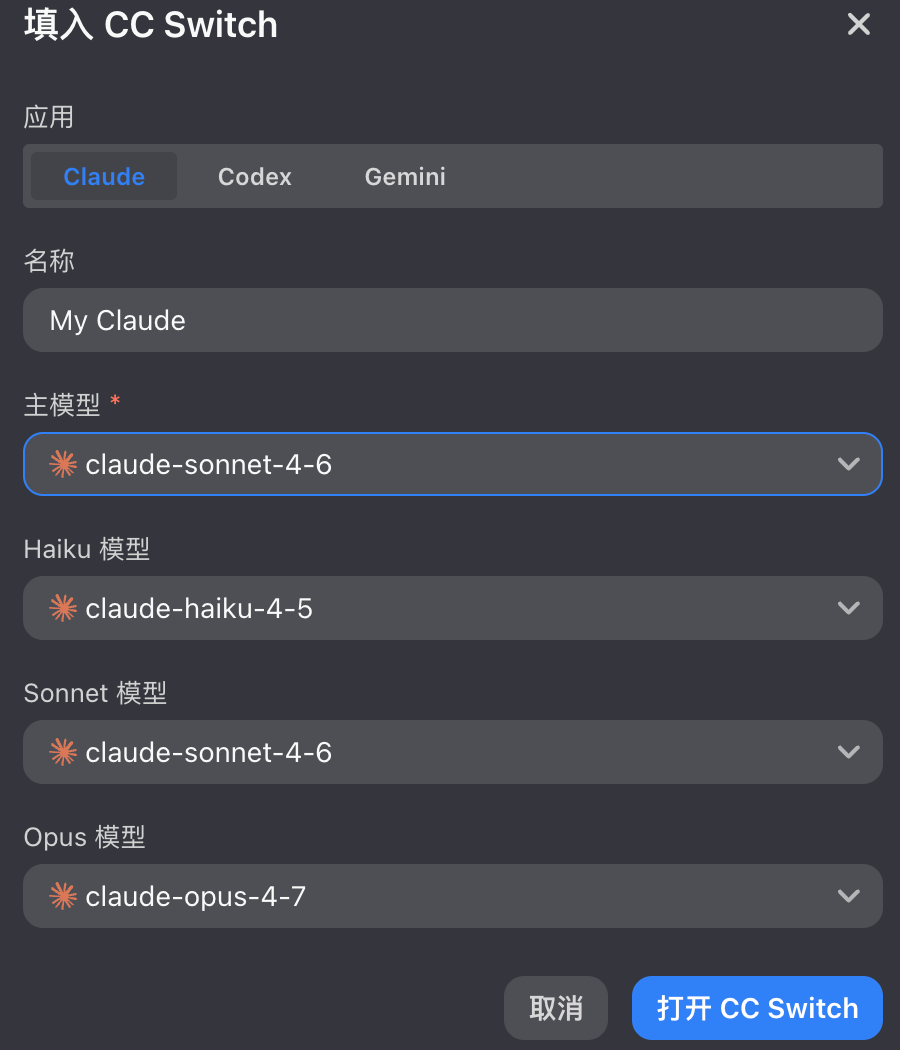
默认值已经够用
如果你不知道选什么,保留默认即可:主模型 claude-sonnet-4-6,Haiku 用 claude-haiku-4-5,Opus 用 claude-opus-4-7,覆盖大部分日常场景。
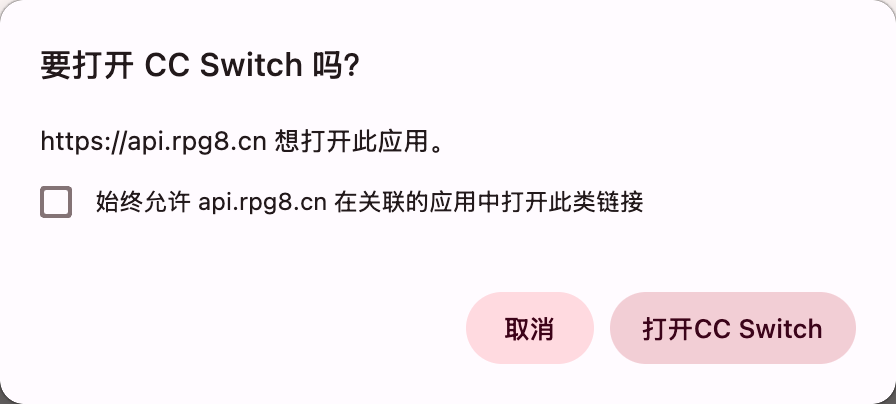
步骤 3 · 允许浏览器召唤 CC Switch
浏览器会弹出系统级确认框,点击 打开CC Switch 即可(建议勾选"始终允许"以省略后续确认):
步骤 4 · 在 CC Switch 内确认导入
CC Switch 客户端会自动接收配置并展示确认导入供应商配置对话框。核对官网地址、API 端点、API 密钥(已脱敏显示)以及各档模型,点击 导入 完成接入:
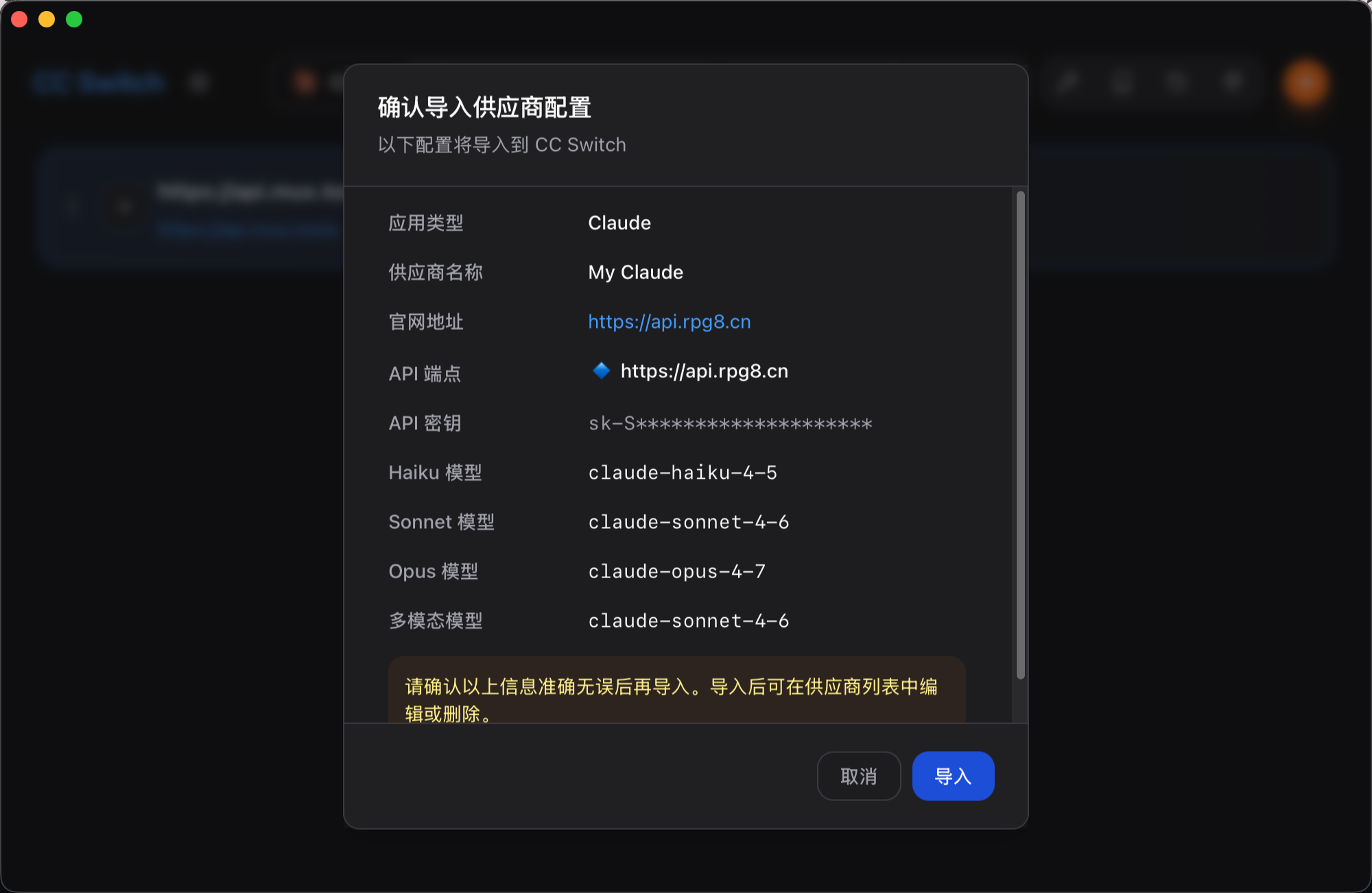
导入后该供应商会出现在 CC Switch 主界面的供应商列表里,可随时切换或删除;任意时刻你都可以重复步骤 1–4 覆盖更新(例如换 Key、调模型)。
四、开始使用
bash
# 在任意项目目录下启动 Claude Code
claude提示:如果之前通过
npm安装过旧版 Claude Code,建议先备份~/.claude,再卸载旧包:bashnpm uninstall -g @anthropic-ai/claude-code卸载后按本文重新安装即可。